Telegram 桌面客户端性能优化
深入解析如何大幅提升 Telegram Desktop 的启动速度、降低内存与CPU占用、优化磁盘空间及网络效率,让您的桌面通讯体验更加流畅高效。
优化后,启动时间可缩短高达 50%,内存占用减少 30%,显著提升老旧电脑或资源紧张环境下的使用体验。
常见的 Telegram Desktop 性能瓶颈
启动缓慢
首次启动或长时间未启动后,加载时间过长。
- 缓存文件过多或损坏
- 启动时自动加载大量会话和历史消息
- 硬件加速设置不当
- 系统启动项冲突
资源占用过高
运行时内存(RAM)和CPU使用率异常攀升。
- 媒体文件自动下载与预览
- 未读消息数量巨大
- 启用了过多动画和视觉效果
- 后台同步进程繁忙
磁盘空间占用
客户端缓存和数据文件占用大量硬盘空间。
- 自动下载的媒体文件未清理
- 消息历史记录无限制保存
- 临时文件和日志堆积
- 旧版本残留文件
网络与同步效率
消息同步延迟、文件传输慢或连接不稳定。
- 代理或网络设置问题
- 同时同步过多设备
- MTProto协议连接限制
- DNS解析缓慢
核心优化步骤指南
清理缓存与数据文件
这是提升启动速度和释放磁盘空间最直接有效的方法。Telegram 会缓存媒体、贴纸和数据库文件,长期积累会严重影响性能。
注意: 清理缓存会删除本地已下载的媒体文件(如图片、视频),但不会删除云端消息记录。再次查看时需要重新下载。
- 打开 Telegram Desktop,进入 设置 (Settings) → 高级 (Advanced)。
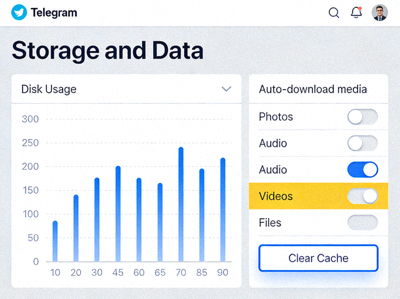
- 点击 存储与数据 (Storage and Data)。
- 在“存储使用情况”下,点击 清理缓存 (Clear Cache)。您可以选择清理特定时间段(如“全部时间”)的缓存。
- 返回上一级,在“自动下载媒体”部分,为“私人聊天”、“群组”和“频道”分别设置更严格的自动下载规则,例如仅下载小型图片或完全关闭自动下载。
优化启动项与硬件加速
调整 Telegram 的启动方式和图形渲染设置,可以显著减少启动时的系统负载和日常使用的资源消耗。
- 禁用开机自启: 在系统设置(非 Telegram 内)中,禁止 Telegram 随系统启动。需要时手动打开,可避免占用启动资源。
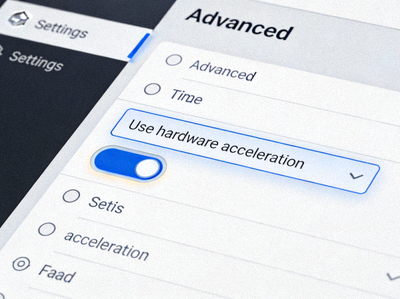
- 调整硬件加速: 进入 Telegram 设置 → 高级,找到“使用硬件加速”选项。如果您的电脑显卡较旧或驱动有问题,关闭此选项可能反而提升界面流畅度并降低CPU占用。反之,新电脑开启它可能更好。
- 关闭动画效果: 在系统级设置中减少窗口动画(如Windows的“性能选项”),或尝试 Telegram 实验性设置(如有)中关闭界面动画。
管理聊天列表与消息历史
庞大的聊天列表和无限的消息历史是拖慢客户端的主要原因之一。合理的归档和清理策略至关重要。
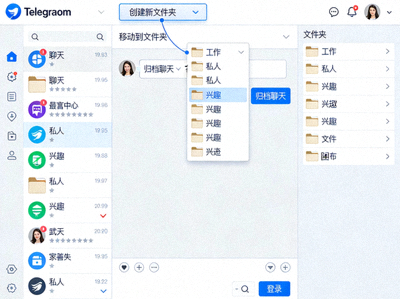
- 使用聊天文件夹: 将不常用的群组和频道归档到自定义文件夹中,并设置为默认不显示在主列表。这能极大减轻启动时加载的会话数量。
- 清理特定聊天历史: 对于不再需要详细记录的群组或私聊,可以定期“清除历史记录”(选择“为自己清除”以保留云端记录)。
- 设置自动删除时间: 在 设置 → 隐私与安全 → 自动删除消息 中,为所有聊天或特定聊天设置消息在指定时间后自动删除(如24小时、7天)。这能有效控制本地数据膨胀。
网络与连接优化
稳定的网络连接是 Telegram 流畅运行的基础。优化连接设置可以改善同步速度和文件传输效率。
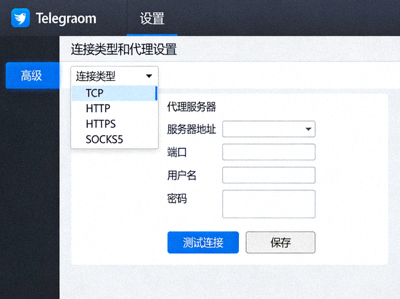
- 检查代理设置: 如果您使用代理,请确保其稳定且延迟低。在 设置 → 高级 → 连接类型 中正确配置。尝试切换 TCP/HTTP 等不同连接类型。
- 减少同步设备数量: 在 设置 → 设备 中,注销不再使用的设备会话。过多的活动设备会增加服务器同步负担。
- 使用系统DNS或可靠公共DNS: 将系统DNS服务器设置为如 1.1.1.1 (Cloudflare) 或 8.8.8.8 (Google),可能改善 Telegram 服务器的解析速度。
高级技巧与维护工具
手动清理数据目录(适用于高级用户)
如果通过客户端清理缓存效果不佳,可以尝试手动定位并清理 Telegram 的数据文件夹。请先完全退出 Telegram 客户端。
- Windows:
%AppData%\Telegram Desktop\或%LocalAppData%\Telegram Desktop\。可以安全删除cache、temp等文件夹内的内容,但不要删除tdata文件夹(包含账户密钥)。 - macOS:
~/Library/Application Support/Telegram Desktop/。同样,清理cache等子目录。 - Linux:
~/.local/share/TelegramDesktop/或~/Downloads/Telegram/(取决于安装方式)。
警告: 手动操作有风险,误删关键文件可能导致账户需要重新登录或数据丢失。建议操作前备份整个数据目录。
优化效果监控与评估
优化后,您可以使用系统自带的任务管理器(Windows任务管理器、macOS活动监视器)或第三方工具监控以下指标的变化:
| 监控指标 | 优化前(典型值) | 优化后(目标值) | 测量工具/方法 |
|---|---|---|---|
| 冷启动时间 | 5-15 秒 | 2-8 秒 | 秒表计时,从点击图标到主界面完全加载 |
| 内存占用 (RAM) | 300-800 MB | 150-400 MB | 任务管理器“内存”列,在安静状态下观察 |
| CPU 使用率 (空闲时) | 1-5% | 0-1% | 任务管理器“CPU”列,客户端置于后台时 |
| 磁盘缓存大小 | 数GB甚至数十GB | 几百MB至2GB | 查看客户端“存储与数据”设置或手动检查数据文件夹 |
* 实际优化效果因初始状态、聊天数量、媒体文件使用习惯和硬件配置而异。


